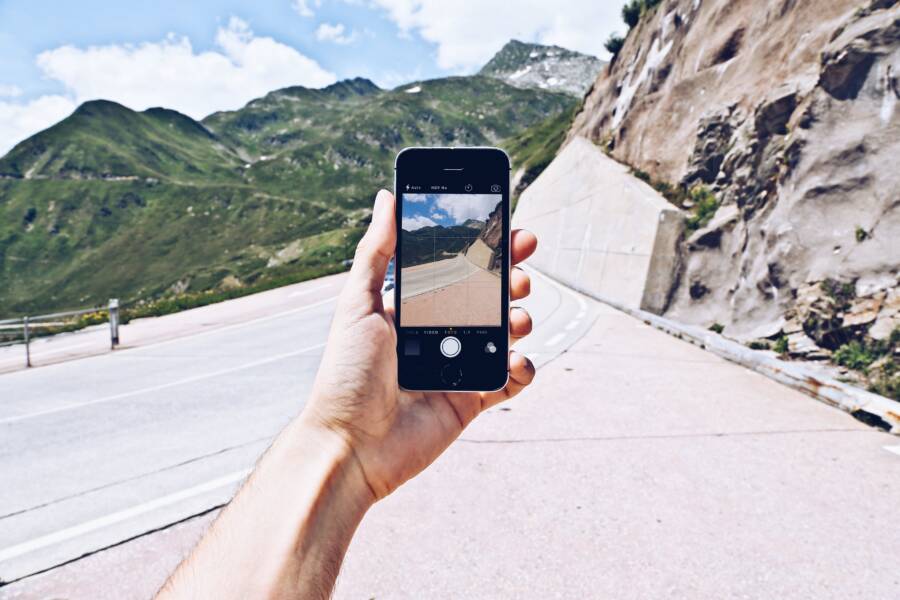
當手機跳出空間不足的通知,而你正準備拍下下一張絕美風景時,那種手忙腳亂的焦慮感非常真實。其實,解決問題的關鍵在於優先處理快取資料、刪除不再觀看的離線影片,以及清理重複拍攝的相片。
這些無用的檔案往往佔據了大部分儲存空間,卻鮮少被注意到。及時釋放這些空間,能讓你避免在關鍵時刻錯失美好回憶的尷尬處境。
了解如何正確篩選刪除目標,能幫你在旅途中維持手機的高效運作。以下說明具體的清理步驟與策略,讓你精準地騰出更多可用空間。
為什麼旅行中手機空間總是不夠用
當你在旅途中打開相機準備捕捉風景,手機卻跳出空間不足的通知,這種挫折感來自於現代裝置的儲存結構與使用習慣之間的矛盾。現代手機內建的攝影技術飛速提升,照片與影片的細節固然驚人,但也伴隨著極大的檔案體積。此外,我們為了應對網路不穩而預先下載的各種離線內容,也在無形中佔據了大量寶貴空間。要解決這個問題,必須先理解這些檔案如何消耗你的儲存資源,才能從根源著手進行清理。
高解析度影像與影片的負擔
現代智慧型手機大多支援 4K 甚至 8K 的錄影解析度,這讓個人創作的品質大幅提高,卻也成為儲存空間的頭號殺手。一分鐘的 4K 影片可能輕易佔用數百 MB 甚至數 GB 的空間,如果沒有定期整理,短短幾天的旅行紀錄就能塞滿手機。由於影片檔案的位元率極高,相較於數位相片,處理影片是釋放空間最有效率的第一步。
你應該優先檢查相簿中的大型影片檔,並採取以下應對策略:
檢查「最近刪除」資料夾,很多時候你以為刪掉的影片其實還在佔用空間。
將拍攝的長影片備份至雲端硬碟,確認備份成功後即可放心刪除手機內的原檔。
調整相機設定,若沒有特殊的剪輯需求,將解析度改為 1080p 已足以應付多數社群媒體分享。
刪除重複的連拍照片或測試鏡頭,這些廢棄素材往往累積了驚人的容量。
應用程式快取與離線資料的隱形佔用
除了影像內容,你手機內安裝的應用程式也是空間佔用的重要元兇。為了在網路訊號不穩的偏遠地區仍能順暢使用,許多人會預先下載 Netflix 的影集、Spotify 的播放清單或是 Google Maps 的離線地圖。這些離線資料雖然在旅途中方便實用,但它們卻成為隱藏的儲存殺手,往往在旅行結束後仍滯留在手機中,不斷蠶食可用空間。
這些軟體的快取機制會將你觀看過的內容暫存起來,以便下次能更快速讀取。若不定期手動清理,這些零碎檔案將持續堆疊。建議在行程結束後執行下列操作:
進入各個串流媒體的設定頁面,選擇清除離線下載內容,這能一次性釋放出數 GB 的空間。
檢視導航軟體的設定,刪除不再需要的離線地圖區域。
清除瀏覽器或社群軟體的快取資料,這些程式會因瀏覽圖文而累積大量暫存檔。
檢查「設定」中的儲存空間分析,優先移除那些佔用空間大且近期不再使用的應用程式。
保持手機空間乾淨的關鍵,在於養成定期檢視的習慣。透過主動篩選這些隱形佔用的大型檔案,你能在旅行中隨時騰出空間,確保每一段美好回憶都能完整保存。
手機空間不足時優先刪除的項目清單
手機空間不足時,首要任務是識別那些佔用大量容量卻缺乏保留價值的隱藏檔案。與其盲目刪除所有照片,不如鎖定快取垃圾與重複媒體,這些項目通常能以最快速度騰出儲存空間,讓你立刻騰出位置繼續捕捉旅途影像。
清理社群媒體與通訊軟體的暫存快取
LINE、Instagram 等社交軟體雖然極度便利,卻是手機儲存空間的隱形吃角子老虎。這些應用程式為了加快讀取速度,會將你瀏覽過的圖片、影片與語音訊息自動儲存於手機暫存區。久而久之,這些碎片化檔案會累積到數百 MB 甚至數 GB,卻不需要刪除聊天記錄就能清理。
針對 LINE 用戶,進入設定中的「聊天」選項,選擇「刪除聊天室內檔案」,你可以針對特定聊天室清理檔案,或者使用「刪除資料」功能,一次性清除所有過期的快取資料,這不會影響你的訊息紀錄與好友名單。Instagram 則建議定期檢查應用程式資訊中的儲存空間,若快取資料異常龐大,透過系統設定清除快取數據,能夠有效重置其佔用規模。
養成習慣後,你會發現這些軟體的檔案清理過程其實非常簡單。定期執行這些步驟,能夠避免軟體在背景堆積過多無用數據,讓你的手機運行速度更穩定,不必為了空間而被迫刪除重要的聯絡資訊。
刪除冗餘媒體與失敗的連拍照片
旅途中的移動過程,例如搭乘火車、長途飛機或等待轉乘的時間,其實是進行空間管理的黃金時機。我們在拍照時,往往因為求好心切而不自覺地觸發連拍模式,或者因為手抖而拍下大量模糊不清的廢片。這些冗餘素材是手機空間的頭號殺手,清理它們能讓你找回大量儲存空間。
利用這些零碎時間打開相簿,建議依照以下策略篩選:
優先尋找連拍檔案,這類照片通常一次佔用十幾張的容量,從中挑選最清晰的一張,其餘直接刪除。
檢視近期截圖,旅途中為了查地圖或票券而截取的圖片,一旦行程結束通常不再具備參考價值。
運用相簿的模糊照片篩選功能,快速定位並移除解析度過低或拍攝失敗的殘影。
透過這些簡單的清理動作,能讓你留下的每一張影像都更具紀念價值。主動篩選掉重複的拍攝成果,不僅能釋放實體空間,也能讓你整理照片時更省力,避免回國後面對數千張雜亂影像而感到無從下手。
避免空間焦慮的旅行數位習慣
許多旅人在規劃行程時,往往只專注於機票與住宿,卻忽略了手機儲存空間的準備。當手機記憶體被照片與影片塞滿,你將無法捕捉當下的美景,這種情況極易破壞旅遊興致。建立良好的數位習慣,能讓你在旅行中隨時維持手機的靈活度,將寶貴空間留給最值得回憶的瞬間。
善用雲端備份與自動同步策略
雲端備份是釋放手機空間最穩定的方法,你不必擔心檔案遺失,同時能將裝置內的原始檔移除。Google Photos 與 iCloud 均提供自動同步功能,建議在出發前將這些服務設定為僅在 Wi-Fi 環境下運作,這能避免在移動中耗盡行動數據。
請依照以下步驟設定你的手機,確保空間能自動釋放:
開啟 Google Photos 的備份與同步功能,並選擇釋放空間選項,系統會自動移除已備份至雲端的照片與影片。
使用 iCloud 時,開啟最佳化儲存空間,系統會自動將原始高解析度影像上傳至雲端,並在本地保留縮圖以節省容量。
設定 Wi-Fi 自動備份後,每晚回到飯店時,手機會在充電且連接網路的狀態下自動執行清理工作。
這些自動化流程是避免空間焦慮的核心,你無須手動挑選檔案,系統便會自動平衡雲端與本地的容量佔用。只要確認備份成功,即便是刪除手機內的原始影片,你的作品依然安全保存在伺服器中。
離線資源的定期檢視與管理
旅行前下載的離線地圖、翻譯軟體資料包或影音串流資源,在網路不佳的區域確實有幫助。然而,這些檔案在旅程結束後往往會被遺忘,長期佔據手機內部的儲存空間。定期檢查手機設定中的儲存空間統計,能讓你清楚掌握哪些資源已失去效用。
你可以在 iOS 或 Android 的儲存空間設定頁面中,看見各類別檔案的具體佔用情況。若發現某個應用程式佔據過多空間,請依照下列邏輯檢視並執行管理:
檢查離線內容的時效性,過期的行程資訊或已觀看過的離線影集應優先刪除。
開啟 Google Maps 或其他導航軟體,刪除結束行程城市的離線地圖區域。
清理已讀的電子書或過期的數位雜誌檔案,這些文字類資源累積起來同樣驚人。
若是遊戲應用程式,確認是否有額外的離線下載包,這些檔案通常不隨遊戲刪除而消失。
將檢查儲存空間納入行程的尾聲,能確保你在返家前即恢復手機的輕盈。當手機不再充滿沉重的舊資料,你隨時都能處理新的行程安排與影像創作,無需再為空間不足的提示感到困擾。
常見問題集:空間管理的迷思
許多使用者在管理手機儲存空間時,常因為觀念誤區而浪費時間清理無關緊要的檔案。釐清這些迷思,能讓你更精準地釋放容量,不必擔心誤刪重要資料。
清理快取會刪除聊天記錄嗎
這是最常見的誤解。很多人害怕清理社群軟體的快取資料,會導致辛苦累積的對話記錄或照片消失。事實上,快取(Cache)僅是系統為了加速讀取而暫存的圖檔、影片片段或網頁素材,而非你的聊天內容或帳號資料。
當你進入設定選擇清除這些數據時,應用程式僅會刪除這些暫存檔案。你的文字記錄與好友名單依然儲存在雲端伺服器中,下次重新開啟時,系統會自動重新抓取必要的資源。刪除快取後的唯一影響,通常只是剛進入聊天室時,舊圖片可能需要一點時間重新載入,但這能換取數百 MB 甚至數 GB 的寶貴空間。
刪除照片後空間沒有變大怎麼辦
有時候你明明刪了許多影片與照片,手機的空間顯示卻毫無變化,這往往是因為「最近刪除」資料夾在作祟。為了避免誤刪風險,iOS 與 Android 系統通常會將刪除的檔案保留 30 天,這段時間內它們依然佔用你的內建記憶體。
若要真正騰出空間,請務必完成以下步驟:
開啟相簿應用程式。
找到「最近刪除」或「垃圾桶」相簿。
手動選擇「全部刪除」或「清空垃圾桶」。
清空後,系統才會正式將這些空間標記為可寫入狀態,你會立刻看見儲存容量的統計數值下降。
雲端同步就是將檔案搬移嗎
很多人誤以為開啟 Google Photos 或 iCloud 同步後,就能直接刪除手機裡的照片,這是一個危險的觀念。同步(Sync)的核心意義在於「鏡像」,當你開啟同步功能時,你在手機刪除的檔案,雲端也會同步刪除。
若想透過雲端釋放空間,必須使用系統內建的「釋放空間」或「最佳化儲存空間」功能。這些工具會將高畫質原檔留在雲端,並將手機上的檔案壓縮成縮圖,或者直接移除已成功備份的項目。在執行任何刪除動作前,務必確認你的備份服務已顯示「備份完成」,並避免手動逐一刪除檔案,以免造成資料遺失。
結論
旅行中的空間管理並非耗時的瑣事,而是確保行程順暢的基本功。當你學會優先清除快取資料與確認重複的媒體檔案,便能騰出足以紀錄整趟旅程的空間。
將這些清理動作融入旅行作息,能讓數位設備維持最佳狀態,而不再是令人焦慮的負擔。隨手整理檔案,你就能將注意力放回眼前的風景,完整捕捉每一個值得珍藏的瞬間。